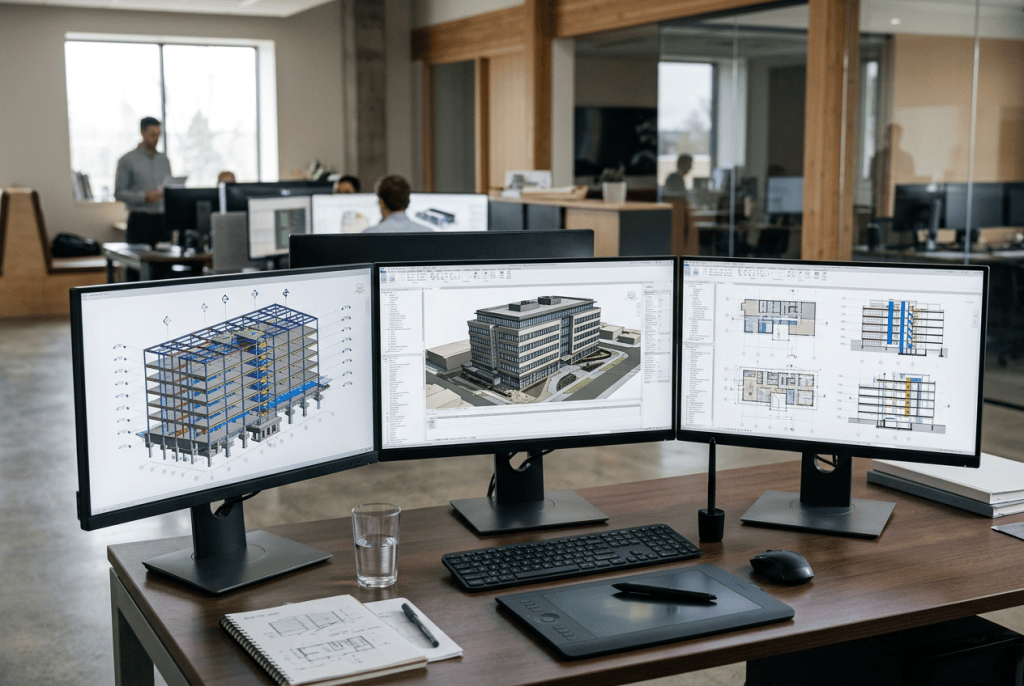
Cómo aprovechar hojas, anotaciones y configuraciones de un proyecto anterior sin comprometer la coordinación BIM del nuevo proyecto.
Introducción
En ingeniería es común reutilizar información de proyectos anteriores. Una plantilla, un detalle constructivo, una familia de Revit o un plano previamente desarrollado pueden representar horas de trabajo que no necesitamos repetir.
Sin embargo, reutilizar un archivo no significa que todo su contenido sea aplicable al nuevo proyecto.
Durante la preparación de un modelo de sistemas contra incendios (SCI) en Revit 2026, surgió una situación interesante: necesitábamos aprovechar la documentación de un edificio industrial desarrollado anteriormente para otra planta del mismo cliente.
El objetivo era conservar las hojas, cajetines, notas, regiones rellenadas, detalles y configuraciones gráficas. El diseño de rociadores y tuberías se realizaría nuevamente porque la arquitectura era diferente.
El problema apareció cuando vinculamos el nuevo modelo arquitectónico: el edificio quedó separado de los ejes, niveles y referencias que conservaba el modelo anterior.
Además, los niveles mostraban elevaciones que no coincidían con las distancias medidas, y los valores del Project Base Point parecían diferentes entre los dos archivos.
¿El modelo estaba mal ubicado? ¿Debíamos modificar sus coordenadas? ¿O estábamos interpretando incorrectamente la información?
Este caso permite comprender varias diferencias fundamentales de Revit.
1. Reutilizar documentación no es lo mismo que reutilizar geometría
El primer paso fue determinar qué necesitábamos realmente del proyecto anterior.
No queríamos copiar el edificio ni su sistema contra incendios. Queríamos aprovechar el trabajo documental: hojas armadas, notas generales, tipos de vistas, simbología, regiones rellenadas y detalles típicos.
Una posibilidad era comenzar con un archivo completamente nuevo y utilizar Transfer Project Standards para recuperar configuraciones.
Esta herramienta permite transferir, entre otras cosas, materiales, estilos, plantillas de vista, patrones de relleno y determinadas configuraciones de ingeniería.
Sin embargo, no transfiere las vistas ni reconstruye automáticamente las hojas con toda su composición.
Por eso decidimos conservar una copia del archivo anterior como punto de partida.
El procedimiento fue:
- Guardar una copia del proyecto original con el nombre del nuevo proyecto.
- Eliminar las tuberías, rociadores y equipos que ya no correspondían.
- Conservar las hojas, cajetines, notas y detalles reutilizables.
- Revisar las vistas y sus niveles asociados.
- Vincular el nuevo modelo arquitectónico.
Esta alternativa permitía aprovechar el trabajo previo, aunque también conservaba ciertas referencias de ubicación del proyecto anterior.
Primera lección: antes de reutilizar un modelo, debemos identificar qué información queremos conservar y cuál necesitamos sustituir.
2. ¿Por qué el arquitectónico aparece lejos?
Al vincular el nuevo arquitectónico con la opción Internal Origin to Internal Origin, observamos que el edificio aparecía separado de los ejes y marcadores de corte del archivo SCI.
Inicialmente, parecía un problema de coordenadas.
Pero al revisar los elementos encontramos algo más sencillo: los ejes y cortes pertenecían al proyecto anterior. Como sus posiciones se habían conservado, aparecían lejos de la arquitectura nueva.
Esto es importante porque una separación visual entre elementos no demuestra, por sí sola, un problema con las coordenadas compartidas.
Revit maneja diferentes referencias espaciales:
Internal Origin (Origen interno). Es la referencia fija del sistema de coordenadas internas del archivo. Sirve para ubicar la geometría dentro del modelo.
Project Base Point (Punto base del proyecto). Establece una referencia para trabajar con las coordenadas propias del proyecto, como las distancias o elevaciones respecto a un punto conveniente del edificio.
Survey Point (Punto de reconocimiento). Proporciona una referencia relacionada con el sistema de coordenadas del emplazamiento.
Shared Coordinates (Coordenadas compartidas). Permiten que varios archivos mantengan una relación espacial común para coordinar las disciplinas.
Estos conceptos están relacionados, pero no son intercambiables.
Modificar un Project Base Point no equivale a desplazar todo el edificio, y modificar una etiqueta de elevación tampoco significa que el elemento haya cambiado físicamente de posición.
3. El problema de los niveles: una etiqueta no siempre representa la distancia medida
Otro problema apareció al revisar el nivel de oficinas.
El archivo SCI conservaba niveles del proyecto anterior y utilizaba una referencia de elevación diferente a la del arquitectónico nuevo.
En una de las comprobaciones, el nivel SCI mostraba un valor que no coincidía con la distancia vertical medida respecto al NPT 0 arquitectónico.
Esto nos obligó a distinguir dos conceptos:
- Posición física del nivel: la altura real de su plano horizontal dentro del modelo.
- Elevación mostrada: el número que Revit presenta según la referencia configurada para la etiqueta.
En el caso analizado, necesitábamos que el nivel SCI de oficinas estuviera físicamente a +10′-0″ respecto al NPT 0 arquitectónico.
Primero ajustamos su posición. Después corregimos la referencia de elevación para que la etiqueta también mostrara +10′-0″.
¿Por qué hacerlo en ese orden?
Porque si solamente escribimos +10′-0″ en una elevación cuya referencia es distinta, podemos terminar moviendo el nivel a una posición incorrecta.
La comprobación indispensable consiste en medir la distancia vertical real desde una referencia arquitectónica conocida.
También debemos tener cuidado con los niveles de proyectos reutilizados. Al eliminar un nivel, Revit puede eliminar las vistas asociadas a él y determinados elementos hospedados.
En este caso, como nos interesaba conservar la documentación colocada en hojas, era conveniente mantener los niveles necesarios y ajustarlos, en lugar de borrarlos indiscriminadamente.
Segunda lección: primero verificamos la posición física; después corregimos el valor que muestra la anotación.
4. Cuando Revit advierte que eliminará elementos
Durante el ajuste del nivel apareció una advertencia: Elements will be deleted.
Esta alerta debía revisarse antes de aceptar la operación.
Al repetir el movimiento con la opción Disjoin desactivada, fue posible realizar el ajuste sin que volviera a aparecer el aviso.
La experiencia deja una recomendación sencilla: cuando modificamos niveles, ejes o referencias utilizadas por vistas y anotaciones, debemos revisar cuidadosamente cualquier advertencia de eliminación.
Conviene trabajar sobre una copia de respaldo y confirmar qué elementos podrían resultar afectados.
No todas las advertencias tienen la misma causa, por lo que el hecho de desactivar Disjoin haya funcionado en este caso no significa que sea la solución universal.
5. Las coordenadas parecían distintas, pero el problema eran las unidades
Uno de los momentos más interesantes ocurrió al comparar el Project Base Point del modelo arquitectónico abierto directamente con los datos que mostraba ese mismo punto cuando el archivo estaba vinculado al SCI.
Los números parecían muy diferentes.
Sin embargo, el arquitectónico estaba configurado en metros y el SCI trabajaba en pies.
Por ejemplo, la elevación aparecía como:
| Archivo | Elevación mostrada |
| Arquitectónico original | 2,264.000 m |
| Arquitectónico vinculado en SCI | 7,427.822 ft |
La conversión explica la diferencia:
2,264 m × 3.28084 = 7,427.822 ft aproximadamente.
La elevación era la misma, expresada en dos sistemas de unidades.
Este hallazgo evitó una modificación innecesaria de las coordenadas.
Revit puede mostrar propiedades de elementos vinculados utilizando las unidades configuradas en el archivo anfitrión. Por eso es fundamental revisar las unidades antes de interpretar dos valores como discrepantes.
Tercera lección: antes de corregir una coordenada, verifica que ambos archivos estén expresando la información en las mismas unidades.
6. Coordenadas compartidas: configurar no es lo mismo que comprobar
Una vez ajustados los niveles y revisada la ubicación de la arquitectura, necesitábamos garantizar que el modelo SCI pudiera entregarse al contratista.
El requisito era claro: el contratista debía poder cargar el archivo utilizando Auto – By Shared Coordinates, sin moverlo manualmente.
Revit dispone de la herramienta Acquire Coordinates, que permite adoptar las coordenadas compartidas de un archivo vinculado.
Sin embargo, cuando intentamos utilizarla, Revit indicó que el vínculo seleccionado ya tenía las mismas coordenadas que el archivo anfitrión.
En ese momento no había razón para restablecer las coordenadas ni modificar el Project Base Point.
Pero todavía faltaba una comprobación importante.
Que Revit reconozca un sistema de coordenadas compartidas no sustituye la verificación de la posición real de la geometría.
La prueba consistió en hacer el proceso inverso:
- Preparar una copia de prueba del arquitectónico.
- Vincular el modelo SCI.
- Seleccionar Auto – By Shared Coordinates.
- Verificar la posición de las referencias SCI respecto al edificio.
- Comprobar que no fuera necesario mover ni rotar manualmente el vínculo.
El resultado fue satisfactorio: el SCI quedó colocado donde correspondía.
Esta prueba confirmó la relación espacial de los archivos en la configuración utilizada.
Para una entrega definitiva, conviene complementar la verificación con referencias en planta, elevación y orientación, así como una revisión de las ubicaciones compartidas si existen varios emplazamientos.
Cuarta lección: la evidencia más útil no es que un cuadro de diálogo indique que las coordenadas coinciden, sino comprobar que otro archivo coloca correctamente nuestro modelo usando el método solicitado.
7. Un detalle adicional: modelo en la nube no significa modelo colaborativo
Durante el proceso también apareció otra duda: el archivo SCI se encontraba guardado en Autodesk Docs, pero no necesariamente estaba habilitado para que varias personas trabajaran simultáneamente.
En Revit debemos distinguir entre:
Cloud Model: modelo alojado en la nube, sin trabajo compartido simultáneo.
Cloud Workshared Model: modelo con colaboración habilitada para que diferentes integrantes del equipo puedan trabajar al mismo tiempo, utilizando herramientas de sincronización y subproyectos.
Ambas modalidades permiten almacenar modelos en Autodesk Docs, pero no ofrecen exactamente la misma funcionalidad.
Antes de integrar al equipo, debemos comprobar si el archivo realmente tiene habilitado el trabajo compartido en la nube y si los usuarios cuentan con los permisos y licencias correspondientes.
Este detalle no determina por sí mismo si las coordenadas están correctas, pero sí influye en cómo se administrará el modelo durante el proyecto.
8. Lista de verificación antes de comenzar el nuevo diseño SCI
Antes de colocar el primer rociador, conviene verificar lo siguiente:
- Guardar una copia independiente del proyecto anterior.
- Identificar qué hojas, notas, vistas y detalles se conservarán.
- Eliminar la geometría y las referencias obsoletas.
- Revisar los niveles y las vistas asociadas.
- Vincular el arquitectónico utilizando un método de posicionamiento adecuado.
- Comprobar la posición física del edificio en planta y elevación.
- Revisar las unidades de ambos modelos.
- Identificar el Project Base Point, Survey Point e Internal Origin.
- Verificar el sistema de coordenadas compartidas.
- Realizar una prueba inversa mediante Auto – By Shared Coordinates.
- Confirmar la modalidad de colaboración en Autodesk Docs.
- Guardar una versión limpia antes de comenzar el diseño SCI.
Conclusión
Este caso comenzó con una pregunta aparentemente sencilla: ¿por qué el arquitectónico aparece lejos cuando lo vinculamos a un archivo SCI reutilizado?
La respuesta no estaba en una sola herramienta de Revit.
Fue necesario revisar el contenido heredado del proyecto anterior, distinguir entre posiciones físicas y referencias de elevación, identificar diferencias de unidades y comprobar la relación espacial de los modelos.
También quedó claro que reutilizar un proyecto puede ahorrar mucho trabajo documental, siempre que sepamos separar los estándares y la documentación de las condiciones específicas del edificio anterior.
En coordinación BIM, que dos modelos se vean alineados en nuestra pantalla no es suficiente. Deben poder reproducir esa alineación cuando otra disciplina los vincule mediante el procedimiento acordado.
Y este caso también demuestra algo aplicable a cualquier problema de ingeniería:
Primero entendamos el problema, después revisaremos la norma.
En este caso, antes de modificar coordenadas, había que comprender qué estaba mostrando realmente Revit.





Deja una respuesta